Télécharger l'album complet
L'album se construit tout seul à la clôture des contributions : une archive ZIP dans l'ordre chronologique, découpée en volumes si elle est lourde.
Par Gleda · Mis à jour le 1er novembre 2026 · 4 min de lecture
Cette page explique quand l'album de votre galerie est prêt, comment le télécharger depuis l'écran « Album », et comment ses fichiers sont rangés.
Quand l'album est prêt
L'album se construit tout seul à la clôture des contributions : 14 jours après le jour de l'événement, ou plus tôt si vous clôturez vous-même depuis « Réglages » avec « Clôturer les contributions maintenant ».
Rien n'est à demander. Selon le nombre de photos et de vidéos, la construction peut durer plusieurs heures. Si des envois commencés avant la clôture sont encore en route, l'album les attend, un jour au plus. Un email vous prévient dès que l'album est prêt.
D'ici là, l'écran « Album » dit où en est la construction, par exemple « Album pas encore construit », « Album en attente des derniers envois » ou « Album en cours de construction ».
L'album n'existe que pour une galerie publiée. Pendant l'essai, l'écran affiche « Album indisponible ».
Télécharger
- Ouvrez « Réglages », puis la ligne « Album complet ». Après la clôture, la ligne « Téléchargez votre album » de l'« Accueil » y mène aussi.
- Sous « Votre album », un tableau liste les volumes : pour chacun, le nombre de médias, la taille et une empreinte sha256.
- Cliquez sur « Télécharger » en face de chaque volume. Un album qui tient en un seul volume a aussi un bouton « Télécharger » suivi de sa taille.
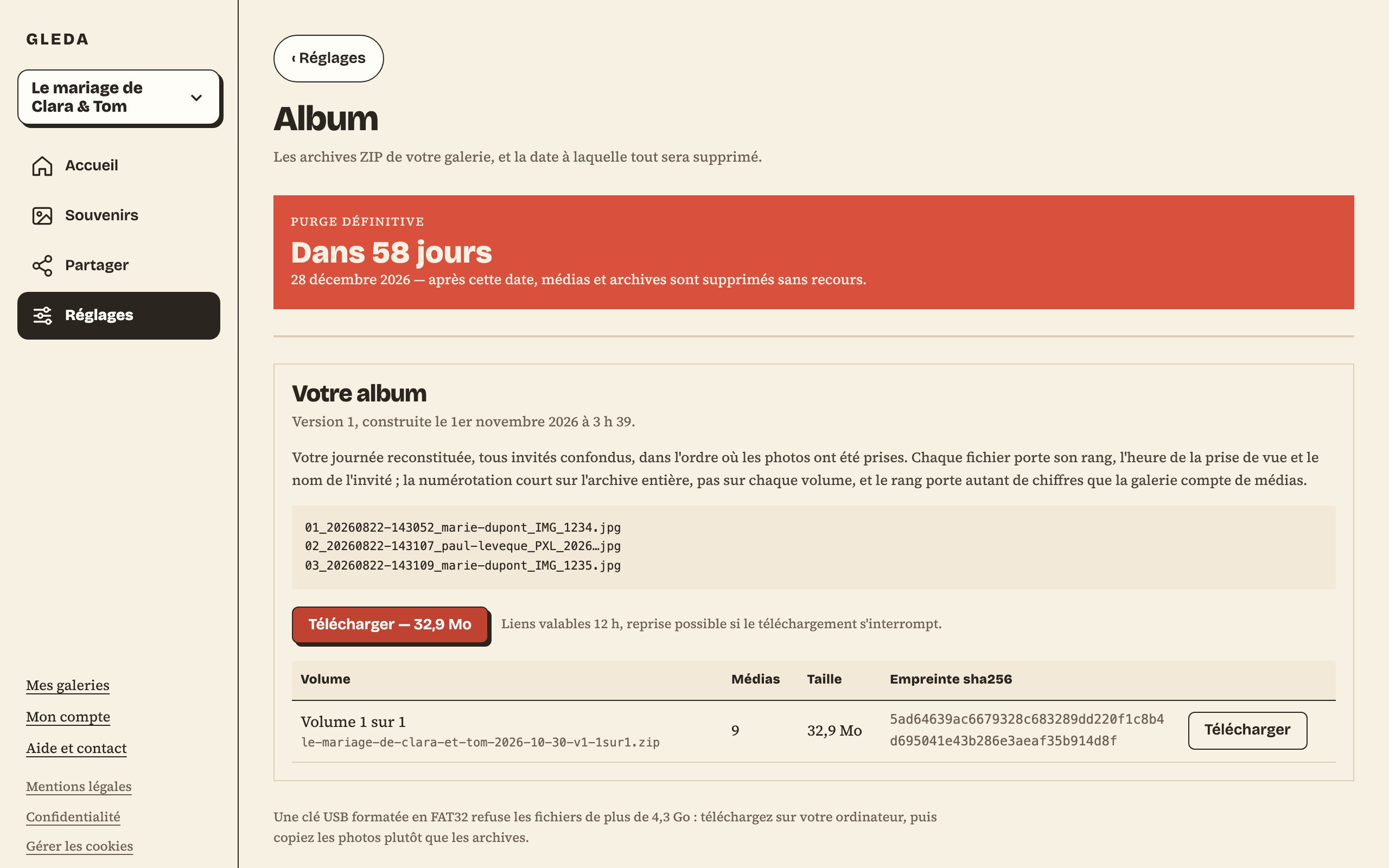
Chaque lien de téléchargement vaut 12 heures, et le téléchargement peut reprendre s'il s'interrompt. Les volumes restent sur cet écran jusqu'à la purge : vous pouvez les télécharger de nouveau d'ici là.
Préférez un ordinateur et une connexion stable : l'album d'un mariage pèse souvent plusieurs gigaoctets.
Les volumes
Un album lourd est découpé en plusieurs archives ZIP, les volumes, d'une dizaine de gigaoctets au plus chacun. Un fichier n'est jamais coupé en deux : chaque volume s'ouvre seul. Quand il y en a plusieurs, l'écran indique leur nombre et la taille totale : téléchargez-les tous.
L'empreinte sha256 permet de vérifier qu'un volume est arrivé intact. C'est facultatif.
Une clé USB formatée en FAT32 refuse les fichiers de plus de 4,3 Go. Téléchargez sur votre ordinateur, ouvrez les archives, puis copiez les photos plutôt que les archives.
L'ordre chronologique
L'album reconstitue votre journée, tous invités confondus, dans l'ordre où les photos ont été prises. Le nom de chaque fichier porte :
- son rang dans l'album, numéroté sur toute l'archive et non volume par volume ;
- la date et l'heure de la prise de vue, ou à défaut celles de l'envoi ;
- le prénom de l'invité ;
- le nom d'origine du fichier.
Par exemple : 01_20260822-143052_marie-dupont_IMG_1234.jpg. Un simple tri par nom déroule la journée du premier au dernier instant, dans votre ordinateur comme dans votre logiciel photo.
Les médias sans date de prise de vue sont placés à la fin. Pour les ranger à leur place, datez-les : voir Corriger la date d'une photo.
Les photos et les vidéos arrivent en pleine résolution. Les photos d'iPhone au format HEIC sont livrées en JPEG haute qualité, lisible partout.
Si l'album change
Si vous supprimez un média ou changez une date après la construction, l'écran l'indique : « Une nouvelle version de l'album est en préparation : la version actuelle n'est plus à jour. » La nouvelle version se construit automatiquement quelques heures après votre dernière modification, et l'écran dit à partir de quand. Les volumes de la version actuelle restent téléchargeables jusqu'à ce qu'elle les remplace. Les rappels envoyés par email avant la purge le disent aussi.
Chaque version porte son numéro, à l'écran (« Version 2 ») et dans le nom de chaque fichier : …-v1-1sur3.zip, puis …-v2-1sur3.zip. Une nouvelle version redécoupe l'album : son volume 3 ne contient pas les mêmes photos que le volume 3 de la précédente. Ne mélangez donc pas les volumes de deux versions : téléchargez tous les volumes d'une même version.
Un téléchargement commencé avant l'arrivée de la nouvelle version peut se terminer : depuis la page restée ouverte, les volumes de l'ancienne version restent disponibles 12 heures après l'arrivée de la nouvelle. Au-delà, l'écran dit que l'album a changé : téléchargez alors tous les volumes de la nouvelle version.
Avant la purge
En haut de l'écran, « Purge définitive » donne la date à laquelle les médias, l'album et le livre d'or seront supprimés, sans recours. Téléchargez avant, et gardez une copie de l'album ailleurs. Voir Les dates à connaître.
Le livre d'or n'est pas dans l'album : son PDF et ses fichiers se téléchargent à part, depuis l'écran « Livre d'or ». Voir Le livre d'or.
Si l'album n'a pas pu être construit, l'écran le dit, et vos médias, eux, restent intacts : écrivez-nous à l'adresse affichée après « Besoin d'aide ? », en bas de la colonne de gauche sur ordinateur, ou en bas de « Mes galeries » sur téléphone.
À lire aussi
- Aide Les dates à connaître Ouverture des dépôts, clôture, purge définitive, et les emails qui vous les rappellent : le calendrier d'une galerie, de la création à la suppression.
- Aide Corriger la date d'une photo Une photo passée par WhatsApp ou une capture d'écran n'a pas de date de prise de vue. Datez-la à la main pour la ranger à sa place dans la journée.
- Guide Revivre la journée dans l'ordre : pourquoi la chronologie de vos photos compte Rangées par invité, les photos s'éparpillent. Remises dans l'ordre de la journée, elles la racontent. Ce que la chronologie change, pour vous et pour l'album.